
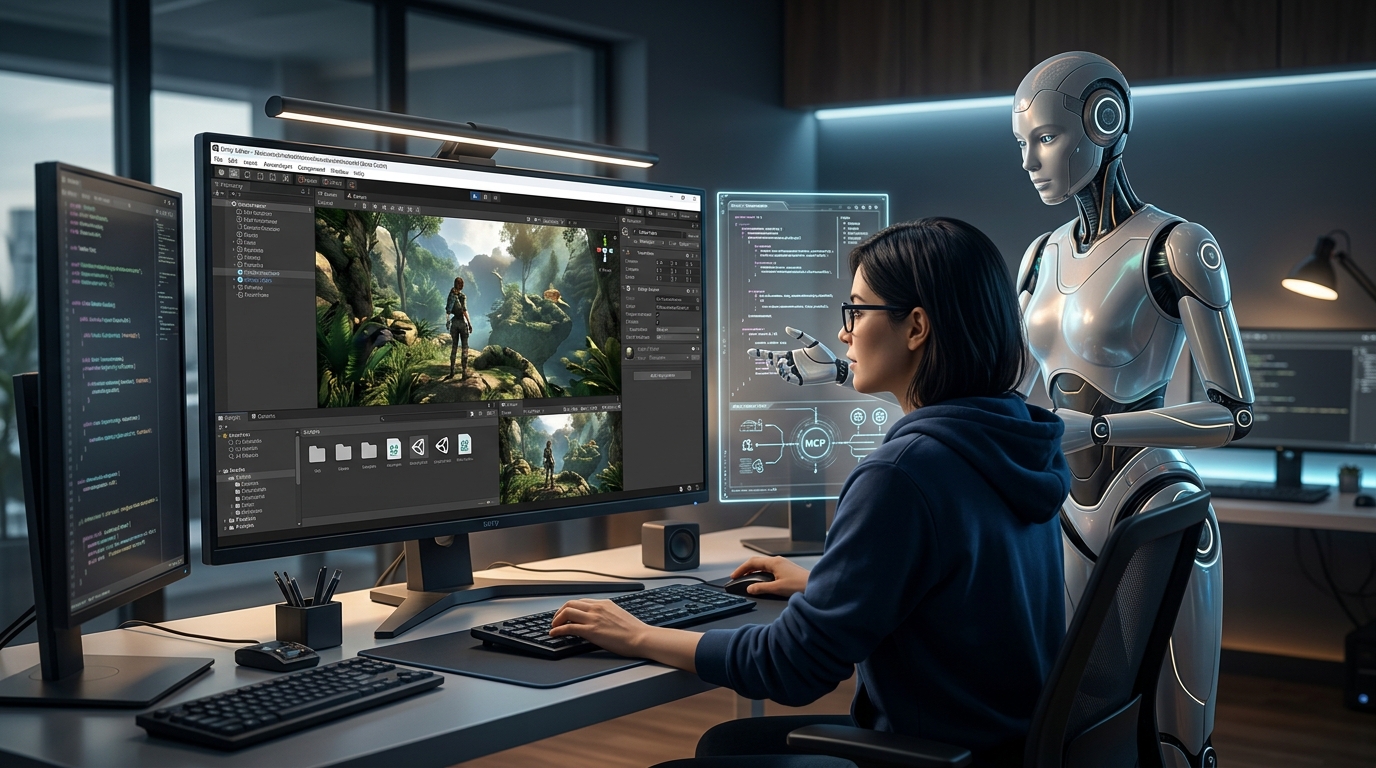

ساخت بازی با هوش مصنوعی Claude در Unity؛ آموزش نصب و استفاده از Claude Code در ویندوز
از نصب Claude Code تا اتصال مستقیم هوش مصنوعی به پروژه Unity با استفاده از MCP
آیا واقعاً میتوان با Claude یک بازی Unity ساخت؟
هوش مصنوعی در سالهای اخیر از یک ابزار ساده برای پاسخدادن به سؤالات برنامهنویسی، به یک AI Coding Agent تبدیل شده است؛ ابزاری که میتواند ساختار یک پروژه را بررسی کند، فایلهای مختلف را بخواند، کد ایجاد یا اصلاح کند، خطاها را تحلیل کند و در بعضی محیطها مستقیماً با ابزارهای توسعهدهنده تعامل داشته باشد.
یکی از مهمترین نمونههای این رویکرد، Claude Code از شرکت Anthropic است. Claude Code برای توسعه نرمافزار طراحی شده و برخلاف یک چتبات معمولی، میتواند در محیط پروژه کار کند، فایلها را بررسی کند و عملیات توسعه را از طریق ابزارهای خط فرمان انجام دهد.
نکته جالب برای بازیسازها این است که در سال ۲۰۲۶، Unity نیز مسیر رسمی اتصال AI Agentها به Editor را از طریق Model Context Protocol یا MCP و Unity CLI توسعه داده است.
Claude Desktop، Claude Code و Claude AI چه تفاوتی دارند؟
قبل از شروع نصب، باید سه مفهوم را از یکدیگر جدا کنیم.
| ابزار | کاربرد اصلی | مناسب برای Unity |
|---|---|---|
| Claude Web | گفتوگو، تحقیق، تحلیل و تولید متن و کد | برای مشاوره و طراحی |
| Claude Desktop | اجرای Claude بهصورت برنامه دسکتاپ | مناسب برای تعامل عمومی و امکانات Desktop |
| Claude Code | AI Agent برای توسعه نرمافزار | انتخاب اصلی این آموزش |
| Unity MCP | پل ارتباطی بین AI Agent و Unity Editor | بخش کلیدی اتصال Claude به Unity |
Claude Desktop در حال حاضر برای Windows ارائه میشود و Claude Code نیز در نسخههای جدید بهصورت Native روی Windows قابل اجراست.
بنابراین برای یک Workflow حرفهای میتوانیم چنین معماری داشته باشیم:
Developer
│
▼

Claude Code
│
│ MCP
▼
Unity CLI / Unity MCP
│
▼
Unity Editor
│
├── Scene
├── GameObjects
├── Components
├── C# Scripts
├── Tests
└── Build
پیشنیازهای آموزش
- Windows 10 یا Windows 11
- یک حساب Claude با دسترسی لازم به Claude Code
- Unity Hub
- یک نسخه پشتیبانیشده از Unity
- Git for Windows
- Unity CLI
- یک پروژه Unity
- دسترسی اینترنت برای نصب و احراز هویت
توجه: امکانات Claude Code در Claude Desktop به نوع اشتراک Claude بستگی دارد. طبق مستندات Anthropic، Claude Code در Desktop برای طرحهای Pro، Max، Team و Enterprise ارائه شده است.
مرحله اول: نصب Git for Windows
اگر قصد دارید Claude Code را بهصورت Native روی Windows اجرا کنید، نصب Git for Windows توصیه میشود؛ زیرا Claude Code میتواند از Git Bash برای اجرای ابزارهای خط فرمان استفاده کند.
Git را نصب کنید و تنظیمات پیشفرض Installer را تغییر ندهید؛ مگر اینکه نیاز خاصی داشته باشید.
git --version
اگر نسخه Git نمایش داده شد، این مرحله با موفقیت انجام شده است.
مرحله دوم: نصب Claude Code روی Windows
Anthropic برای Windows یک نصبکننده Native ارائه میکند. در حال حاضر روش پیشنهادی، اجرای Installer رسمی از PowerShell است.
PowerShell را باز کنید. نیازی نیست آن را با Run as Administrator اجرا کنید.
irm https://claude.ai/install.ps1 | iex
Installer فایلهای موردنیاز Claude Code را دریافت و نصب میکند. بعد از پایان نصب، PowerShell را ببندید و یک پنجره جدید باز کنید.
سپس نسخه نصبشده را بررسی کنید:
claude --version
claude شناخته نشد، ابتدا یک پنجره جدید PowerShell باز کنید. در صورت ادامه مشکل، PATH مربوط به %USERPROFILE%\.local\bin را بررسی کنید.اگر بخواهیم با WinGet نصب کنیم
روش دیگری که برای Windows در دسترس است استفاده از WinGet است:
winget install Anthropic.ClaudeCode
برای بهروزرسانی نسخه نصبشده:
winget upgrade Anthropic.ClaudeCode
تفاوت مهم این است که نصب Native رسمی Claude Code بهصورت مستقل قابلیت بهروزرسانی خودکار دارد، در حالی که نسخه نصبشده با WinGet از چرخه بهروزرسانی WinGet استفاده میکند.
مرحله سوم: ورود به حساب Claude
اکنون وارد پوشه پروژه Unity شوید. فرض کنیم پروژه ما در مسیر زیر قرار دارد:
cd "D:\Projects\MyUnityGame"
سپس Claude Code را اجرا کنید:
claude
در اولین اجرا، Claude از شما میخواهد فرآیند ورود را انجام دهید. مرورگر باز میشود و بعد از ورود، دسترسی Claude Code به حساب شما برقرار خواهد شد.
پس از ورود، Claude Code را داخل همان پوشهای اجرا کنید که پروژه Unity در آن قرار دارد.
مرحله چهارم: Claude Code چگونه پروژه Unity را میبیند؟
بدون اتصال مستقیم به Unity، Claude Code همچنان میتواند بسیاری از فایلهای پروژه را بررسی کند.
برای مثال میتواند فایلهای C# موجود در پوشه Assets را بخواند، فایلهای پروژه را بررسی کند و درباره ساختار کد پیشنهاد بدهد.
اما یک مشکل وجود دارد:
Claude Code بهصورت عادی نمیتواند Editor Unity را مانند یک انسان مشاهده و کنترل کند.
اینجا MCP وارد میشود.
MCP چیست و چرا برای Unity مهم است؟
MCP مخفف Model Context Protocol است؛ یک استاندارد برای اینکه مدلهای هوش مصنوعی بتوانند به ابزارها و منابع خارجی متصل شوند.
در این سناریو، Unity میتواند مجموعهای از قابلیتها را بهعنوان Tool در اختیار AI Agent قرار دهد.
Claude Code
  │
  │ MCP
  ▼

Unity MCP Server
│
▼
Unity Editor
│
├── Scene
├── GameObjects
├── Components
├── Scripts
├── Editor commands
└── Tests
در نتیجه، AI دیگر فقط درباره Unity حرف نمیزند؛ بلکه میتواند در Workflow توسعه Unity به ابزارهای واقعی دسترسی داشته باشد.
مرحله پنجم: نصب Unity CLI
Unity در سال ۲۰۲۶ یک CLI جدید برای مدیریت Editor، پروژه، Build، تست و AI Agent integration ارائه کرده است.
در Windows میتوان Unity CLI را از طریق WinGet نصب کرد:
winget install Unity.CLI
بعد از نصب، بررسی کنید که دستور Unity در دسترس است:
unity --version
در صورت وجود نسخه جدیدتر، میتوان آن را با دستور زیر بهروزرسانی کرد:
winget upgrade Unity.CLI
مرحله ششم: آمادهسازی پروژه Unity
اکنون پروژه Unity خود را با Unity Hub باز کنید.
اجازه دهید Unity Editor کاملاً اجرا شود و پروژه بدون خطای Compile باز شود.
سپس PowerShell یا Terminal را در Root پروژه باز کنید:
cd "D:\Projects\MyUnityGame"
توصیه میشود ابتدا وضعیت Unity را بررسی کنید:
unity status
اگر پروژه و Editor بهدرستی شناسایی شوند، آماده اتصال MCP هستیم.
مرحله هفتم: اتصال Unity به Claude Code با MCP
Unity CLI قابلیت پیکربندی MCP برای AI Clientهای مختلف را دارد. یکی از Clientهای پشتیبانیشده، Claude Code است.
در محیط پروژه، دستور پیکربندی را اجرا کنید:
unity mcp configure claude-code
Unity تنظیمات لازم را در محل Configuration مربوط به Client قرار میدهد.
یکی از مزیتهای این روش این است که لازم نیست فایل تنظیمات MCP را بهصورت دستی از صفر بسازید.
مرحله هشتم: بررسی اتصال MCP
پس از انجام Configuration، Claude Code را دوباره اجرا کنید:
claude
اکنون باید ابزارهای Unity در Context مربوط به Claude Code قابل مشاهده باشند.
برای تست، بهجای اینکه فوراً از Claude بخواهید یک بازی کامل بسازد، یک درخواست ساده بدهید:
این Prompt عمداً فقط برای بررسی است. در مرحله اول بهتر است اجازه ندهیم Agent هیچ تغییری ایجاد کند.
اولین آزمایش واقعی با Claude Code و Unity
فرض کنیم یک پروژه سهبعدی خالی داریم. میتوانیم از Claude بخواهیم ساختار پروژه را بررسی کند:
این نوع Prompt بسیار بهتر از جملهای مانند «برای من یک بازی بساز» است.
دلیل آن این است که ابتدا Context پروژه را در اختیار Agent قرار میدهیم و سپس بر اساس همان Context تصمیم میگیریم.
چگونه از Claude برای برنامهنویسی Unity استفاده کنیم؟
یکی از بهترین کاربردهای Claude Code، توسعه سیستمهای C# است.
برای مثال میتوانیم بگوییم:
نکته مهم در این Prompt عبارت: First inspect the existing project structure است.
ما نمیخواهیم Agent بدون اطلاع از معماری پروژه شروع به تولید دهها فایل کند.
Workflow حرفهای: Plan → Implement → Test → Fix
برای پروژههای واقعی بهتر است Claude را در یک چرخه کنترلشده استفاده کنیم.
- Plan: ابتدا پروژه را بررسی و برنامهریزی کند.
- Implement: تغییرات را اعمال کند.
- Test: کد و پروژه را تست کند.
- Fix: خطاهای پیدا شده را اصلاح کند.
- Review: تغییرات نهایی بررسی شوند.
یک Prompt مناسب برای این Workflow:
یکی از قدرتمندترین کاربردها: رفع خطاهای Unity
فرض کنید Unity خطای Compile تولید کرده است. به جای Copy/Paste کردن تمام فایلها داخل یک Chat، میتوانیم از Claude Code بخواهیم پروژه را بررسی کند.
اینجا تفاوت بین یک Chatbot و یک Coding Agent مشخص میشود. Agent میتواند Context بیشتری از پروژه را بررسی کند و صرفاً بر اساس یک قطعه کد ناقص تصمیم نگیرد.
استفاده از Claude برای ساخت سیستمهای Gameplay
میتوان از Claude برای پیادهسازی سیستمهایی مانند موارد زیر استفاده کرد:
- Player Controller
- Enemy AI
- Inventory
- Quest System
- Dialogue System
- Save/Load System
- Health System
- Weapon System
- Character State Machine
- Object Pooling
- UI Architecture
- Audio Manager
- Game Save System
- Settings System
اما یک نکته مهم وجود دارد: Claude نباید جایگزین معماری مهندسی شود.
اگر پروژه از ابتدا ساختار مناسبی نداشته باشد، سرعت بالاتر تولید کد میتواند حتی باعث سریعتر شدن تولید Technical Debt شود.
Claude را برای ساخت کل بازی رها نکنید
یکی از اشتباهات رایج این است که به AI بگوییم:
چنین دستوری از نظر مهندسی پروژه مفید نیست.
پروژه بازی باید به Featureهای کوچکتر تقسیم شود.
برای مثال:
Game

├── Core
├── Input
├── Characters
│ ├── Player
│ └── Enemy
├── Combat
├── Inventory
├── Quest
├── UI
├── Audio
├── SaveSystem
├── World
└── Editor
سپس هر بخش به یک مجموعه Task کوچک تبدیل میشود.
مثال واقعی: ساخت یک سیستم Inventory
به جای درخواست کلی، میتوانیم کار را مرحلهبندی کنیم.
این روش باعث میشود کنترل پروژه دست توسعهدهنده باقی بماند.
استفاده از Git در کنار Claude Code
استفاده از Git در پروژهای که یک AI Agent روی آن کار میکند، تقریباً ضروری است.
قبل از یک تغییر بزرگ، وضعیت Repository را بررسی کنید:
git status
سپس تغییرات Claude را بررسی کنید:
git diff
اگر تغییرات صحیح بودند، Commit کنید:
git add .

git commit -m "Implement inventory system"
ساخت تست برای کدهای Unity با کمک Claude
Claude فقط برای تولید Gameplay Code نیست. میتوان از آن برای ایجاد Test نیز استفاده کرد.
این روش باعث میشود AI از یک Code Generator به یک Development Assistant نزدیکتر شود.
ساخت Build با کمک Unity CLI
Unity CLI فقط برای MCP نیست. این ابزار قابلیتهای مربوط به مدیریت پروژه، تست و Build را نیز فراهم میکند.
برای مثال در نسخههای جدید CLI میتوان Build ویندوز را از خط فرمان انجام داد:
unity build \

--target StandaloneWindows64
--output-path Build/MyGame.exe
این قابلیت در کنار Claude Code اهمیت زیادی دارد؛ زیرا Agent میتواند یک چرخه توسعه قابل تکرار ایجاد کند:
Modify Code
 ↓

Compile
↓
Run Tests
↓
Build
↓
Inspect Errors
↓
Fix
↓
Build Again
آیا Claude میتواند خودش Unity را باز کند؟
باید بین چند سطح از Automation تفاوت قائل شویم.
Claude Code میتواند از ابزارهای خط فرمان و MCP استفاده کند؛ Unity CLI نیز قابلیتهایی برای مدیریت پروژه و Editor دارد.
علاوه بر این، Claude Desktop در Windows قابلیتهایی برای Computer Use دارد که در آن Claude میتواند با صفحه و برنامههای کامپیوتر تعامل کند.
اما برای توسعه حرفهای Unity بهتر است تا جای ممکن از Integration مستقیم و ابزارهای ساختاریافته مانند MCP استفاده شود و Computer Use را بهعنوان روش اصلی Automation در نظر نگیریم.
Claude + Unity دقیقاً چه چیزهایی را بهتر میکند؟
| کار | بدون AI Agent | با Claude Code |
|---|---|---|
| نوشتن Boilerplate | دستی | قابل تولید خودکار |
| بررسی معماری | دستی | تحلیل سریع چند فایل |
| رفع خطا | جستجو + Debug دستی | تحلیل Context پروژه |
| Refactoring | زمانبر | قابل برنامهریزی و اجرا |
| نوشتن Test | دستی | قابل تولید و بررسی |
| Build Automation | دستی یا CI | قابل اتصال به Workflow Agent |
| تعامل با Unity | محدود | با MCP بسیار گستردهتر |
محدودیتهایی که باید جدی بگیریم
Claude Code بسیار قدرتمند است، اما به معنی حذف برنامهنویس نیست.
۱. خطای هوش مصنوعی
AI میتواند API اشتباه پیشنهاد دهد، کلاسهایی تولید کند که با معماری پروژه سازگار نیستند یا فرضیات نادرست داشته باشد.
۲. Technical Debt
اگر بدون معماری مشخص از Agent بخواهیم Featureهای متعدد بسازد، پروژه میتواند به مجموعهای از Scriptهای وابسته و غیرقابل نگهداری تبدیل شود.
۳. امنیت
Agentی که اجازه اجرای Command دارد، باید با سطح دسترسی مناسب استفاده شود.
۴. تغییرات ناخواسته
همیشه قبل از Taskهای بزرگ وضعیت Git را ذخیره کنید و تغییرات را بررسی کنید.
۵. وابستگی بیش از حد
اگر توسعهدهنده دلیل وجود یک کلاس یا الگوریتم را نداند، صرفاً تولید شدن کد توسط AI یک مزیت پایدار محسوب نمیشود.
یک Workflow پیشنهادی حرفهای برای بازیسازها
اگر بخواهیم از Claude Code در یک پروژه واقعی Unity استفاده کنیم، Workflow پیشنهادی میتواند چنین باشد:
Idea

↓
Game Design
↓
Technical Design
↓
Claude Code Analysis
↓
Implementation Plan
↓
C# Implementation
↓
Unity Integration
↓
Tests
↓
Playtest
↓
Bug Report
↓
Claude Analysis
↓
Fix
↓
Git Review
↓
Build
در این مدل، AI جای Game Developer را نمیگیرد؛ بلکه سرعت اجرای تصمیمهای Developer را افزایش میدهد.
Prompt نهایی برای شروع یک پروژه Unity با Claude Code
میتوانید پس از اتصال موفق Unity و Claude Code از Prompt زیر برای شروع پروژه استفاده کنید:
جمعبندی
ترکیب Claude Code و Unity دیگر صرفاً به معنی پرسیدن یک سؤال برنامهنویسی از ChatGPT یا Claude نیست.
با استفاده از Claude Code، Unity CLI و MCP میتوان یک AI-assisted development workflow ساخت که در آن هوش مصنوعی در بخشهای مختلف چرخه توسعه حضور دارد: از تحلیل پروژه و تولید C# گرفته تا Debug، تست و Automation.
نکته مهم این است که قدرت اصلی این روش در Agent + Context + Tools قرار دارد؛ نه صرفاً در مدل زبانی.
Unity نیز با اضافه کردن MCP به Unity CLI عملاً در حال حرکت به سمت محیطی است که AI Agentها میتوانند ارتباط بسیار عمیقتری با Editor و Pipeline توسعه بازی داشته باشند.
منابع رسمی
- مستندات رسمی Claude Code برای نصب و راهاندازی
- مستندات رسمی Anthropic درباره Claude Desktop و Claude Code
- مستندات رسمی Unity CLI
- مستندات رسمی Unity درباره Unity AI و Agent Integration
دستورهای نصب و قابلیتهای معرفیشده در این مقاله بر اساس مستندات رسمی موجود در سپتامبر ۲۰۲۶ تنظیم شدهاند. از آنجا که Claude Code و Unity CLI هر دو بهسرعت در حال توسعه هستند، نام بعضی گزینهها و قابلیتها ممکن است در نسخههای آینده تغییر کند.




ارسال دیدگاه
دیدگاههای کاربران (0)
هنوز هیچ دیدگاهی برای این مقاله ثبت نشده است. اولین نفری باشید که دیدگاه خود را مطرح میکند!