
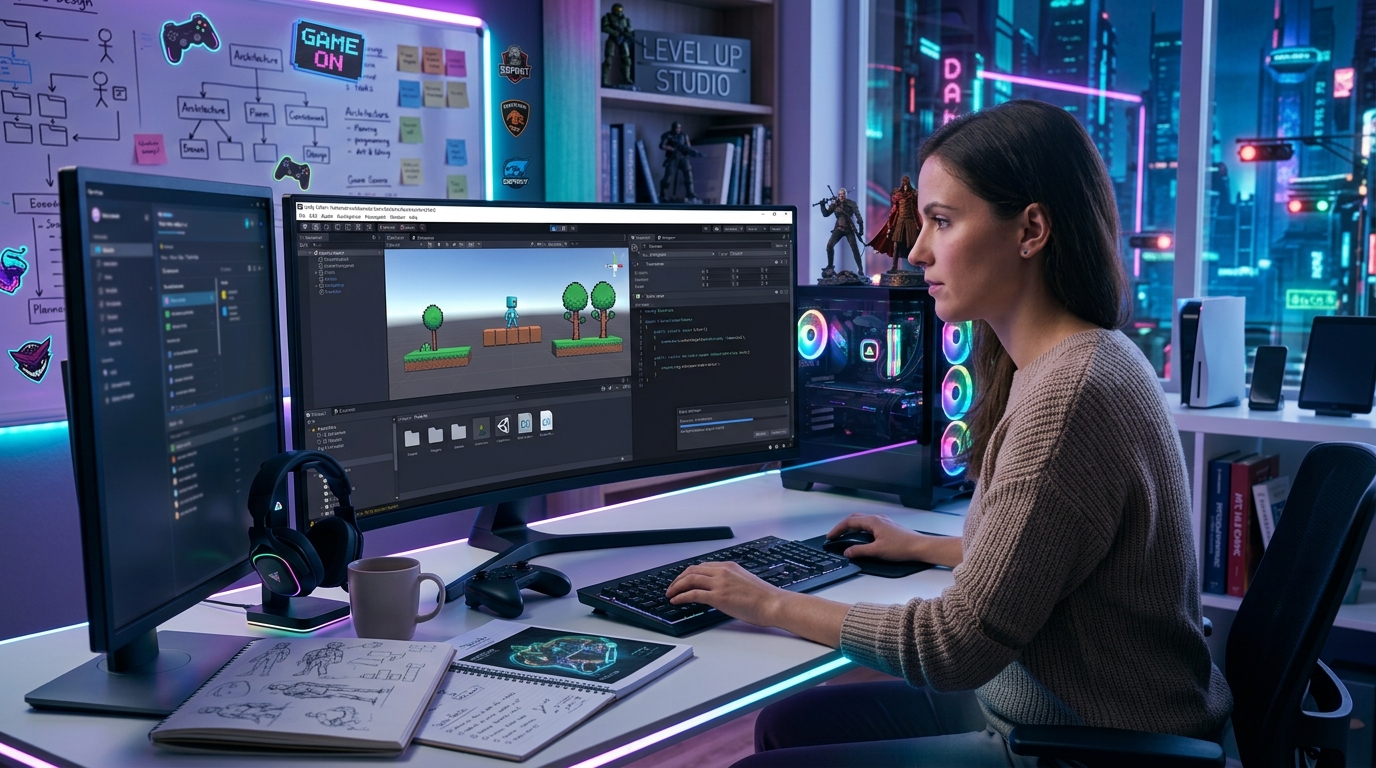
شروع بازیسازی مستقل با Unity؛ راهنمای ساخت اولین پروژه از صفر تا خروجی

شروع بازیسازی مستقل معمولاً با یک سؤال ساده آغاز میشود: «از کجا باید شروع کنم؟» وقتی قرار است بهتنهایی یک بازی بسازید، دیگر فقط برنامهنویسی یا کار با موتور بازیسازی مطرح نیست؛ بلکه باید همزمان درباره ایده، طراحی بازی، گرافیک، صدا، برنامهنویسی، مدیریت پروژه، تست، انتشار و حتی تهیه نسخه پشتیبان تصمیم بگیرید.
خبر خوب این است که برای شروع لازم نیست همه این مهارتها را در سطح حرفهای بلد باشید. مهمتر از همه این است که پروژه اول را درست انتخاب کنید و آن را آنقدر کوچک نگه دارید که واقعاً بتوانید به پایان برسانید.
- بازیسازی مستقل دقیقاً یعنی چه؟
- قبل از باز کردن Unity، ایده بازی را مشخص کنید
- محدوده پروژه را قبل از شروع مشخص کنید
- انتخاب موتور بازیسازی؛ چرا Unity؟
- زبان برنامهنویسی را چطور انتخاب کنیم؟
- انتخاب پلتفرم؛ اول برای کجا بازی میسازید؟
- ساختار پوشههای پروژه Unity
- نامگذاری فایلها را جدی بگیرید
- Assetهای بازی را از کجا پیدا کنیم؟
- چه زمانی Asset آماده بخریم؟
- Prototype را قبل از ظاهر نهایی بسازید
- پروژه را قبل از ساخت، به بخشهای کوچک تقسیم کنید
- یک برنامه هفتگی واقعبینانه داشته باشید
- سیستم مدیریت وظایف داشته باشید
- نسخه پشتیبان؛ پروژه را فقط روی کامپیوتر نگه ندارید
- Version Control چیست؟
- یک قانون ساده برای Backup داشته باشید
- هر چند وقت یکبار Build بگیرید
- Development Build و Release Build را از هم جدا کنید
- قبل از خروجی نهایی چه چیزهایی را تست کنیم؟
- خروجی گرفتن از پروژه در Unity
- Clean Build چه زمانی مفید است؟
- شماره نسخه برای بازی تعیین کنید
- اولین بازی قرار نیست شاهکار شما باشد
- یک مسیر پیشنهادی برای شروع بازیسازی مستقل
- جمعبندی
بازیسازی مستقل دقیقاً یعنی چه؟
بازیسازی مستقل یا Indie Game Development به پروژههایی گفته میشود که معمولاً توسط یک فرد یا یک تیم کوچک، بدون ساختار یک استودیوی بزرگ و با منابع محدود تولید میشوند.
در یک پروژه یکنفره، ممکن است خودتان همزمان نقش برنامهنویس، طراح بازی، طراح مراحل، مدیر پروژه، تستر و حتی بخشی از تیم هنری را بر عهده داشته باشید.
به همین دلیل، بزرگترین اشتباه یک بازیساز تازهکار این است که اولین پروژه خود را مانند یک بازی استودیویی بزرگ تعریف کند. اگر قرار باشد اولین بازی شما یک جهان بسیار بزرگ، دهها مرحله، سیستم آنلاین، شخصیتهای متعدد، هوش مصنوعی پیچیده و گرافیک سنگین داشته باشد، احتمال نیمهکاره ماندن پروژه بسیار زیاد میشود.
۱. قبل از باز کردن Unity، ایده بازی را مشخص کنید
یکی از اشتباهات رایج این است که فرد ابتدا Unity را نصب میکند، یک پروژه سهبعدی ایجاد میکند و بعد تازه به دنبال ایده میگردد. روش بهتر این است که ابتدا ایده را روی کاغذ مشخص کنید.
برای شروع، بتوانید بازی خود را در یک یا دو جمله توضیح دهید. مثلاً:
- یک بازی دوبعدی که بازیکن باید از موانع عبور کند و به پایان مرحله برسد.
- یک بازی معمایی که بازیکن در هر مرحله یک مسئله ساده را حل میکند.
- یک بازی کوچک سومشخص که بازیکن باید در یک محیط محدود چند هدف مشخص را انجام دهد.
اگر برای توضیح ایده مجبور شدید چند پاراگراف بنویسید، احتمالاً پروژه برای اولین تجربه بیش از حد بزرگ است.
موضوع مناسب برای اولین بازی چیست؟
برای پروژه اول، بهتر است سراغ مکانیکهایی بروید که بتوانید نمونه اولیه آنها را در مدت کوتاهی بسازید. بازیهای کوچک دوبعدی، پازلهای ساده، بازیهای آرکید، بازیهای مرحلهای کوتاه و پروژههای سهبعدی با محیط محدود معمولاً گزینههای قابلکنترلتری هستند.
موضوعی را انتخاب کنید که واقعاً به آن علاقه دارید؛ چون بازیسازی یک پروژه چندروزه نیست و علاقه شخصی میتواند در زمانهایی که توسعه سخت میشود، انگیزه شما را حفظ کند.
۲. محدوده پروژه را قبل از شروع مشخص کنید
بعد از انتخاب ایده، باید مشخص کنید نسخه اول بازی دقیقاً چه چیزهایی دارد و چه چیزهایی ندارد. این کار را میتوان با یک سند بسیار ساده انجام داد.
| بخش | نسخه اول | نسخههای بعدی |
|---|---|---|
| بازیکن | یک شخصیت قابل کنترل | شخصیتهای بیشتر |
| مراحل | ۳ تا ۵ مرحله | مراحل بیشتر |
| دشمن | یک یا دو نوع | انواع بیشتر و رفتارهای پیچیدهتر |
| سیستم ذخیره | ذخیره ساده | سیستم ذخیره پیشرفته |
| صدا | موسیقی و افکتهای اصلی | تنوع بیشتر |
این جدول یک ویژگی مهم دارد: شما را مجبور میکند بین «ضروری» و «جذاب اما غیرضروری» تفاوت قائل شوید.
۳. انتخاب موتور بازیسازی؛ چرا Unity؟
انتخاب موتور بازیسازی باید بر اساس نوع بازی، تجربه شما، پلتفرم هدف، منابع سختافزاری و ابزارهایی که در اختیار دارید انجام شود. Unity یکی از گزینههای شناختهشده برای ساخت بازیهای دوبعدی و سهبعدی است و برای پروژههای مستقل نیز ابزارهای متنوعی در اختیار توسعهدهنده قرار میدهد.
در Unity، بخش قابلتوجهی از منطق بازی را میتوان با زبان C# پیادهسازی کرد. اسکریپتهای C# میتوانند رفتار GameObjectها، سیستمهای بازی، ورودی، منطق مراحل و بسیاری از قابلیتهای دیگر را کنترل کنند.
Unity همچنین از Visual Scripting پشتیبانی میکند؛ بنابراین برای نمونهسازی برخی رفتارها میتوان از سیستمهای مبتنی بر نود استفاده کرد. با این حال، یادگیری C# برای کسی که قصد دارد بهصورت جدی و بلندمدت با Unity کار کند، مسیر ارزشمندی است.
۴. زبان برنامهنویسی را چطور انتخاب کنیم؟
اگر انتخاب شما Unity است، تمرکز اصلی را روی C# قرار دهید. لازم نیست قبل از شروع بازیسازی تمام C# را یاد بگیرید.
برای پروژه اول، یادگیری این مفاهیم کافی است:
- متغیرها و انواع داده
- شرطها و حلقهها
- متدها و پارامترها
- کلاس و شیء
- وراثت در حد مورد نیاز
- لیستها و مجموعههای ساده
- رویدادها و Delegateها در مراحل بعدی
- مفهوم Component در Unity
- MonoBehaviour
- کار با Inspector و SerializeField
هدف این نیست که ابتدا چند ماه فقط برنامهنویسی بخوانید و بعد بازی بسازید. بهتر است همزمان با ساخت یک پروژه کوچک، مفاهیم مورد نیاز را یاد بگیرید.
۵. انتخاب پلتفرم؛ اول برای کجا بازی میسازید؟
قبل از توسعه باید مشخص کنید بازی قرار است در چه محیطی اجرا شود. مثلاً:
- Windows
- Android
- Web
- macOS
- Linux
این تصمیم روی کنترلها، رابط کاربری، نسبت تصویر، عملکرد، حجم فایل، روش تست و حتی طراحی بعضی از مکانیکهای بازی تأثیر میگذارد. Unity در نسخههای جدید از طریق Build Profiles امکان ایجاد تنظیمات جداگانه برای پلتفرمها و نسخههای مختلف توسعه و انتشار را فراهم میکند.
۶. ساختار پوشههای پروژه Unity
نظم پوشهها از همان روز اول اهمیت دارد. وقتی پروژه کوچک است، بینظمی شاید مشکل بزرگی ایجاد نکند؛ اما چند هفته بعد پیدا کردن یک مدل، صحنه یا اسکریپت میتواند زمان زیادی بگیرد.
یک ساختار پیشنهادی برای پروژه مستقل میتواند چنین باشد:
لازم نیست دقیقاً همین ساختار را استفاده کنید. نکته مهم این است که از ابتدا یک منطق ثابت برای نامگذاری و دستهبندی فایلها داشته باشید.
همچنین برخی پوشهها در Unity معنای خاصی دارند. برای نمونه، پوشه Editor برای اسکریپتهای مخصوص محیط Editor استفاده میشود و پوشه Assets محل اصلی داراییهای پروژه است.
۷. نامگذاری فایلها را جدی بگیرید
یکی از عادتهایی که از همان پروژه اول باید ایجاد کنید، نامگذاری منظم فایلهاست.
به جای نامهایی مانند:
از نامهای مشخص استفاده کنید:
این کار ساده به نظر میرسد، اما در پروژههای بزرگتر تفاوت بسیار زیادی ایجاد میکند.
۸. Assetهای بازی را از کجا پیدا کنیم؟
برای ساخت بازی لازم نیست همه چیز را از صفر تولید کنید. میتوانید از مدلهای سهبعدی، صدا، موسیقی، فونت، تکسچر، انیمیشن و ابزارهای آماده استفاده کنید.
یکی از منابع مهم، Unity Asset Store است؛ اما هنگام استفاده از هر Asset باید مجوز استفاده از آن را بررسی کنید. صرفاً رایگان بودن یک فایل به این معنی نیست که استفاده از آن در هر پروژه یا محصول تجاری مجاز است.
در Asset Store نیز بسیاری از محتواها توسط ناشران شخص ثالث ارائه میشوند و مجوز استفاده از آنها از طریق شرایط همان ناشر تعیین میشود.
ThirdPartyNotices.txt ثبت کنید.۹. چه زمانی Asset آماده بخریم؟
برای یک بازیساز مستقل، خرید Asset میتواند زمان توسعه را کاهش دهد؛ اما خرید بیش از حد نیز یک مشکل است.
اگر برای هر سیستم کوچک یک Asset جداگانه نصب کنید، پروژه ممکن است پر از ابزارهایی شود که به یکدیگر وابستگی دارند و بعداً نگهداری آنها دشوار شود.
قبل از اضافه کردن هر Asset از خودتان بپرسید:
- آیا واقعاً به آن نیاز دارم؟
- آیا خودم میتوانم نسخه ساده آن را بسازم؟
- آیا با نسخه Unity پروژه سازگار است؟
- آیا مجوز آن برای نوع انتشار من مناسب است؟
- آیا حذف آن در آینده پروژه را خراب میکند؟
۱۰. پروژه را قبل از ساخت، به بخشهای کوچک تقسیم کنید
به جای اینکه در برنامه خود بنویسید «ساخت بازی»، پروژه را به کارهای کوچکتر تقسیم کنید.
این تقسیمبندی باعث میشود همیشه بدانید قدم بعدی چیست.
۱۱. Prototype را قبل از ظاهر نهایی بسازید
در مرحله Prototype، ظاهر بازی اهمیت زیادی ندارد. حتی میتوانید از Cube، Sphere و اشکال ساده استفاده کنید.
اگر بازی شما یک مکانیک اصلی دارد، ابتدا همان مکانیک را آزمایش کنید. برای مثال اگر ایده شما بر اساس پرش است، ابتدا فقط حرکت، پرش، برخورد و دوربین را بسازید.
اگر همین نسخه ساده سرگرمکننده نیست، اضافه کردن مدلهای گرانقیمت، نورپردازی و افکتهای بیشتر الزاماً مشکل اصلی را حل نمیکند.
۱۲. یک برنامه هفتگی واقعبینانه داشته باشید
بازیسازی یکنفره معمولاً زمانی سخت میشود که برنامه بیش از حد خوشبینانه باشد. اگر روزانه فقط یک یا دو ساعت زمان دارید، همان را مبنای برنامهریزی قرار دهید.
برای مثال:
- شنبه: برنامهنویسی سیستم حرکت
- یکشنبه: طراحی مرحله
- دوشنبه: ادامه Gameplay
- سهشنبه: رفع Bug
- چهارشنبه: ساخت Asset یا وارد کردن Assetها
- پنجشنبه: تست
- جمعه: مرور پیشرفت و برنامه هفته بعد
مهم نیست برنامه شما دقیقاً همین باشد. نکته اصلی این است که هر هفته یک خروجی قابل مشاهده داشته باشید.
۱۳. سیستم مدیریت وظایف داشته باشید
برای هر پروژه یک فهرست ساده با سه وضعیت ایجاد کنید:
وظایف را کوچک بنویسید. «ساخت سیستم بازیکن» یک وظیفه بزرگ است. اما «حرکت چپ و راست»، «پرش»، «تشخیص زمین» و «انیمیشن راه رفتن» وظایف قابل اندازهگیری هستند.
۱۴. نسخه پشتیبان؛ پروژه را فقط روی کامپیوتر نگه ندارید
یکی از مهمترین بخشهای بازیسازی مستقل، مدیریت نسخههای پروژه است. خرابی هارد، اشتباه در حذف فایل، خراب شدن پروژه یا حتی تغییر اشتباه در یک سیستم میتواند ساعتها یا روزها کار شما را از بین ببرد.
حداقل باید دو نوع حفاظت داشته باشید:
- Version Control برای ثبت تغییرات پروژه
- Backup مستقل برای مواقع خرابی یا از دست رفتن اطلاعات
Version Control چیست؟
Version Control به شما اجازه میدهد تغییرات پروژه را در طول زمان ثبت کنید و در صورت نیاز به نسخه قبلی برگردید. برای یک پروژه یکنفره هم استفاده از کنترل نسخه ارزشمند است؛ چون دیگر مجبور نیستید برای هر تغییر مهم یک کپی کامل و نامگذاریشده از پروژه ایجاد کنید.
Unity برای کار با سیستمهای کنترل نسخه تنظیمات مربوط به Version Control و فایلهای متادیتای Assetها را در اختیار قرار میدهد.
چه فایلهایی را Backup کنیم؟
در یک پروژه معمولی Unity، پوشههای اصلی مانند Assets و ProjectSettings اهمیت زیادی دارند و فایلهای .meta نیز بخشی از اطلاعات Assetها را نگهداری میکنند.
پوشه Library معمولاً دادههای تولیدشده و Cache پروژه را در خود نگه میدارد و لازم نیست آن را مانند سورس اصلی پروژه در Version Control قرار دهید.
بنابراین یک روش مناسب این است که سورس پروژه و فایلهای مهم را تحت کنترل نسخه قرار دهید و در کنار آن، Backupهای دورهای مستقل داشته باشید.
۱۵. یک قانون ساده برای Backup داشته باشید
برای پروژهای که ارزش زمانی زیادی پیدا کرده، یک نسخه روی همان کامپیوتر کافی نیست. میتوانید یک الگوی ساده داشته باشید:
- نسخه کاری روی سیستم اصلی
- Version Control برای تاریخچه تغییرات
- Backup دورهای روی یک محل جداگانه (مثل هارد اکسترنال یا فضای ابری)
- قبل از تغییرات بزرگ، یک نقطه بازگشت مشخص تعریف کنید
قبل از کارهای حساس مانند تغییر سیستم ذخیره، مهاجرت نسخه Unity، تغییر معماری پروژه یا نصب ابزارهای مهم، بهتر است یک نسخه قابل بازگشت داشته باشید.
۱۶. هر چند وقت یکبار Build بگیرید
منتظر نمانید تا تمام بازی ساخته شود و بعد اولین Build را بگیرید. از همان مراحل اولیه، مرتباً نسخه اجرایی بسازید.
مثلاً:
با این روش اگر تغییرات جدید باعث خراب شدن پروژه شوند، حداقل میدانید آخرین نسخه قابل اجرا کدام بوده است.
۱۷. Development Build و Release Build را از هم جدا کنید
در زمان توسعه، معمولاً به اطلاعات Debug و ابزارهای بررسی عملکرد نیاز دارید. اما نسخهای که قرار است در اختیار کاربر قرار بگیرد باید با تنظیمات انتشار ساخته شود.
در Unity 6 میتوانید برای پلتفرمهای مختلف Build Profileهای جداگانه تعریف کنید و تنظیمات نسخه توسعه و انتشار را از یکدیگر تفکیک کنید.
| نوع نسخه | کاربرد |
|---|---|
| Development | تست، Debug و بررسی عملکرد |
| Release | نسخه نهایی برای انتشار |
۱۸. قبل از خروجی نهایی چه چیزهایی را تست کنیم؟
وقتی فکر میکنید بازی تمام شده است، تازه مرحله مهم تست شروع میشود.
- بازی از منوی اصلی به درستی شروع میشود.
- تمام Sceneهای مورد نیاز در Build قرار دارند.
- دکمههای منو درست کار میکنند.
- بازی هنگام تغییر Scene خطا نمیدهد.
- سیستم ذخیره و بارگذاری بررسی شده است.
- صداها در نسخه نهایی کار میکنند.
- رزولوشنهای مختلف آزمایش شدهاند.
- ورودیهای مورد نیاز تست شدهاند.
- خطاهای جدی Console برطرف شدهاند.
- حجم نهایی بازی بررسی شده است.
۱۹. خروجی گرفتن از پروژه در Unity
در نسخههای جدید Unity، میتوانید از مسیر File > Build Profiles تنظیمات مربوط به پلتفرم هدف را مدیریت کنید. سپس پلتفرم مورد نظر را انتخاب کرده و تنظیمات Build را انجام میدهید.
برای نمونه، اگر هدف شما Windows باشد، یک Build Profile برای Windows ایجاد میکنید و تنظیمات لازم را انجام میدهید. اگر بعداً بخواهید نسخه Android یا Web بسازید، میتوانید پروفایل مربوط به آن پلتفرم را نیز جداگانه مدیریت کنید.
۲۰. Clean Build چه زمانی مفید است؟
گاهی ممکن است پروژه در Editor درست کار کند اما خروجی رفتار غیرمنتظرهای داشته باشد یا Cacheهای قدیمی باعث ایجاد مشکل شوند. Unity امکان ایجاد Clean Build را فراهم کرده است که در آن بخشی از دادههای Cache مربوط به Build دوباره ساخته میشوند.
بنابراین اگر با مشکل مشکوک در فرآیند Build مواجه شدید، Clean Build میتواند یکی از مراحل عیبیابی باشد.
۲۱. شماره نسخه برای بازی تعیین کنید
از همان اولین Prototype بهتر است برای نسخهها شماره مشخص داشته باشید. برای مثال:
این شمارهها الزاماً قانون ثابت پروژه شما نیستند؛ مهم این است که یک سیستم مشخص داشته باشید و بدانید هر Build مربوط به چه مرحلهای از توسعه است.
۲۲. اولین بازی قرار نیست شاهکار شما باشد
اولین پروژه بیشتر از اینکه قرار باشد رزومه نهایی شما باشد، باید یک تجربه واقعی از چرخه تولید بازی باشد.
شما باید یاد بگیرید چگونه:
- ایده را به Prototype تبدیل کنید.
- یک پروژه Unity را سازماندهی کنید.
- کد بنویسید و آن را تغییر دهید.
- Asset وارد کنید.
- Bug پیدا و برطرف کنید.
- نسخه پشتیبان داشته باشید.
- Build بگیرید.
- نسخه نهایی را تست کنید.
یک مسیر پیشنهادی برای شروع بازیسازی مستقل
اگر امروز بخواهید اولین پروژه خود را شروع کنید، میتوانید این مسیر را دنبال کنید:
جمعبندی
شروع بازیسازی مستقل بیشتر از آنکه به داشتن یک کامپیوتر بسیار قدرتمند یا ایدهای فوقالعاده وابسته باشد، به انتخاب درست اندازه پروژه و استمرار نیاز دارد.
اگر اولین پروژه را کوچک انتخاب کنید، از همان ابتدا ساختار مناسبی برای فایلها داشته باشید، زبان برنامهنویسی و موتور را متناسب با هدف خود انتخاب کنید، از Assetها با رعایت مجوز استفاده کنید و برای Version Control و Backup برنامه داشته باشید، مسیر توسعه بسیار قابلکنترلتر خواهد شد.






ارسال دیدگاه
نظرات کاربران (0)
هنوز هیچ دیدگاهی برای این مقاله ثبت نشده است.