
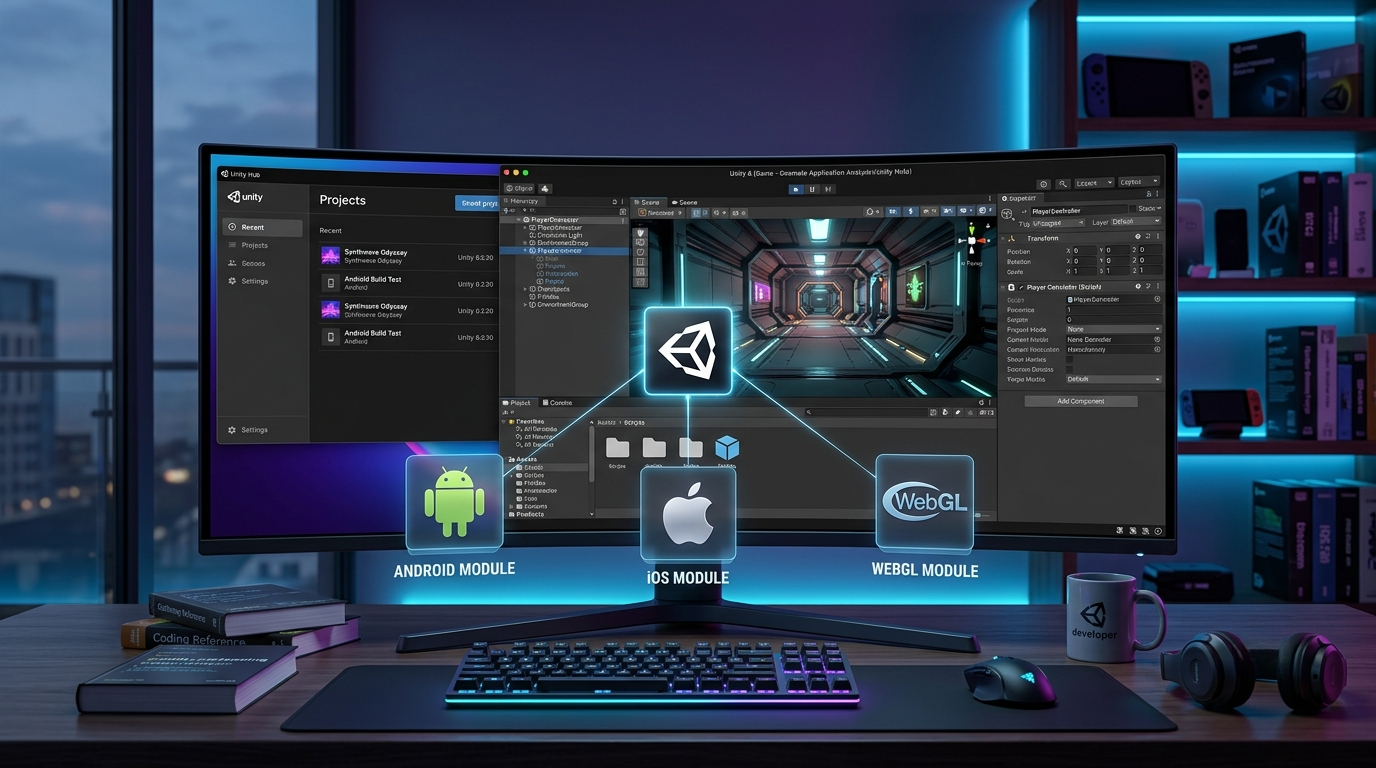

موتور بازیسازی یونیتی در نسخه ۶ (Unity 6) تمرکز ویژهای بر روی بهینهسازی عملکرد، پایداری و بهبود تجربه توسعهدهندگان داشته است. یکی از مهمترین بخشهای کار با یونیتی، مدیریت درست ماژولها (Modules) است.
ماژولها در واقع افزونهها و ابزارهای مکملی هستند که به هسته اصلی یونیتی اضافه میشوند. به جای اینکه یونیتی در ابتدا یک فایل نصبی بسیار حجیم شامل تمامی پلتفرمها به شما ارائه دهد، هسته اصلی را نصب کرده و به شما اجازه میدهد ماژولهای مورد نیازتان (مثل Android Build Support ،iOS یا ابزارهای کدنویسی) را بسته به نیاز پروژه خود از طریق Unity Hub متصل کنید.
در این مقاله، به صورت حرفهای و قدمبهقدم نحوه اضافه کردن و اتصال این ماژولها را بررسی میکنیم.
پیشنیازها
-
نصب بودن آخرین نسخه Unity Hub (نسخه ۳ و بالاتر).
-
نصب بودن هسته اصلی Unity 6 (مثلاً نسخههای سری
6000.x.x). -
اتصال به اینترنت پایدار (برای دانلود حجم ماژولها).
گام اول: ورود به بخش Installs در یونیتی هاب
ابتدا نرمافزار Unity Hub را باز کنید. در منوی سمت چپ، روی گزینه Installs کلیک کنید. در این بخش لیستی از تمام نسخههای یونیتی که روی سیستم شما نصب شدهاند را مشاهده خواهید کرد.
گام دوم: انتخاب نسخه یونیتی ۶ و ورود به تنظیمات ماژول
در لیست نسخههای نصب شده، نسخه مربوط به یونیتی ۶ را پیدا کنید.
-
در سمت راست نام نسخه، روی آیکون چرخدنده (Settings) کلیک کنید.
-
از منوی باز شده، گزینه Add modules را انتخاب کنید.
گام سوم: انتخاب ماژولهای مورد نیاز
با باز شدن پنجره Add modules، شما با دستهبندیهای مختلفی روبرو میشوید. در این بخش باید ماژولهایی که برای پروژهتان نیاز دارید را تیک بزنید:
-
بخش Dev tools (ابزارهای توسعه): اگر از ویندوز استفاده میکنید، تیک Microsoft Visual Studio را بزنید تا محیط کدنویسی به درستی به یونیتی متصل شود.
-
بخش Platforms (پلتفرمهای خروجی): این مهمترین بخش است.
-
برای ساخت بازی موبایل: Android Build Support (حتماً زیرمجموعههای آن یعنی OpenJDK و Android SDK & NDK Tools را هم تیک بزنید) یا iOS Build Support را انتخاب کنید.
-
برای خروجی تحت وب: WebGL Build Support را انتخاب کنید.
-
برای خروجی دسکتاپ: Windows Build Support (IL2CPP) یا گزینههای مک و لینوکس را انتخاب کنید.
-
-
بخش Language packs (بستههای زبانی): اگر به زبانهای دیگری برای رابط کاربری یونیتی نیاز دارید، از اینجا انتخاب کنید (معمولاً نیازی نیست).
گام چهارم: تایید و نصب
پس از انتخاب ماژولهای مورد نظر، روی دکمه آبی رنگ Install یا Continue در گوشه پایین سمت راست کلیک کنید. اگر ماژولی مثل اندروید را انتخاب کرده باشید، ممکن است پنجرهای برای تایید قوانین (EULA) باز شود. تیک موافقت را بزنید و ادامه دهید.
اکنون یونیتی هاب شروع به دانلود و نصب ماژولها میکند. نوار پیشرفت را در همان صفحه Installs میتوانید مشاهده کنید.
رفع خطاهای احتمالی (Troubleshooting)
-
عدم نمایش ماژول در ادیتور: اگر ماژولی را نصب کردید اما در بخش
Build Settingsیونیتی فعال نشد، یکبار پروژه را ببندید، Unity Hub را کاملاً از Task Manager ببندید و دوباره باز کنید. -
خطای نصب (Install Failed): این مشکل معمولاً به دلیل قطعی اینترنت یا کمبود فضای خالی در درایو C (یا درایوی که یونیتی هاب در آن نصب است) رخ میدهد. فضای ذخیرهسازی خود را چک کنید.
با مدیریت صحیح ماژولها در یونیتی ۶، میتوانید فضای هارد دیسک خود را بهینه نگه دارید و تنها ابزارهایی را که واقعاً نیاز دارید به موتور بازیسازی خود متصل کنید.


ارسال دیدگاه
دیدگاههای کاربران (0)
هنوز هیچ دیدگاهی برای این مقاله ثبت نشده است. اولین نفری باشید که دیدگاه خود را مطرح میکند!